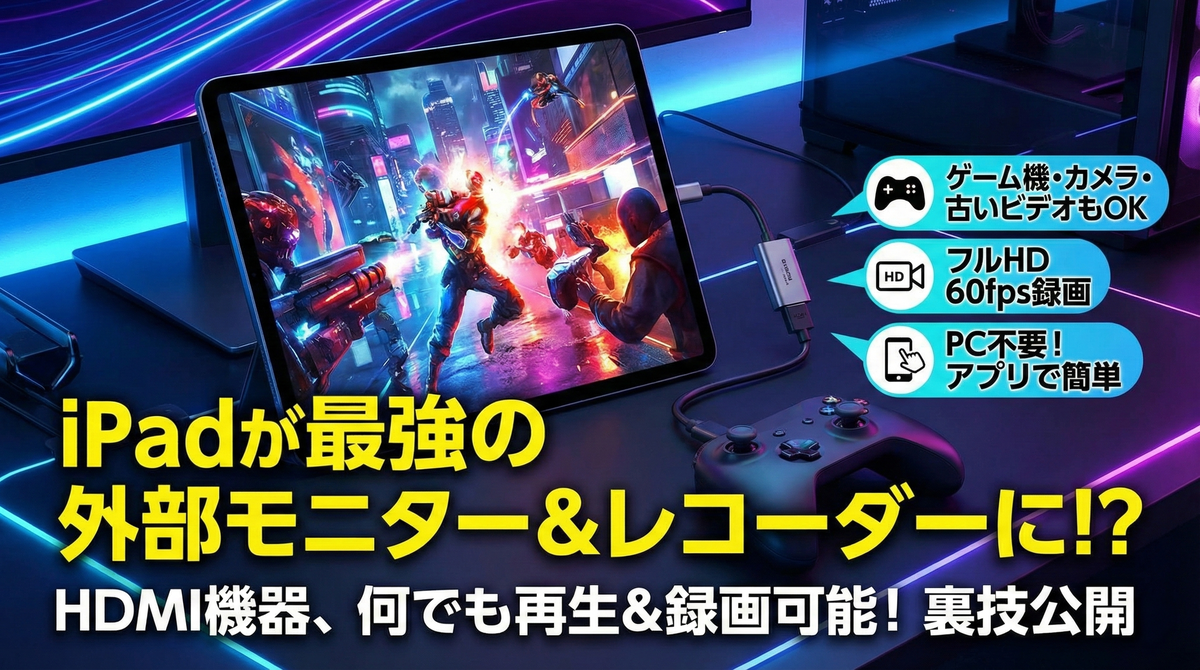
以前アップした、 「【超簡単】Blu-rayからゲーム機、デジカメまで!HDMI機器をなんでも接続してメタクエストで大画面視聴・プレイする方法」をご覧になる方が多いようですので、より有効活用していただくために、番外編としてiPadをHDMI機器の外部モニターにしてなんでも録画しちゃう方法をご紹介します。
iPadにHDMI機器を接続する方法
1. iPad OSをアップデート
iPad OSを17以上にアップデートしてください。
※このブログの方法で利用できるのはUSB CタイプのiPadのみで、iPhoneは現時点では対応していません。いずれ対応すると思いますのでiPhoneで試す場合は最新情報をお調べください。
2. 必要なアプリをインストール
App Storeで「UVC」規格に対応したビデオキャプチャーアプリをダウンロード・起動。
(筆者は無料の「CamX - USB Camera」を使用しています)
3. HDMI to USB-C ビデオキャプチャカードを使用して接続
HDMI機器をiPadに接続するには、以下の手順を実施します:
- 表示したい機器の電源を入れます。
- iPadで前述のビデオキャプチャーアプリを起動。
- HDMIケーブルをテレビから抜き、「HDMI to USB-C ビデオキャプチャカード」に接続。
- キャプチャカードのUSB-C端子をiPadに挿し込む。
これだけでiPadのビデオキャプチャーアプリにHDMI機器の映像と音声が映し出されますので、あとはビデオキャプチャーアプリの設定で希望の画面サイズに変更し、iPadの「画面録画」機能で動画撮影すれば、表示中の映像を簡単に動画化保存できます。
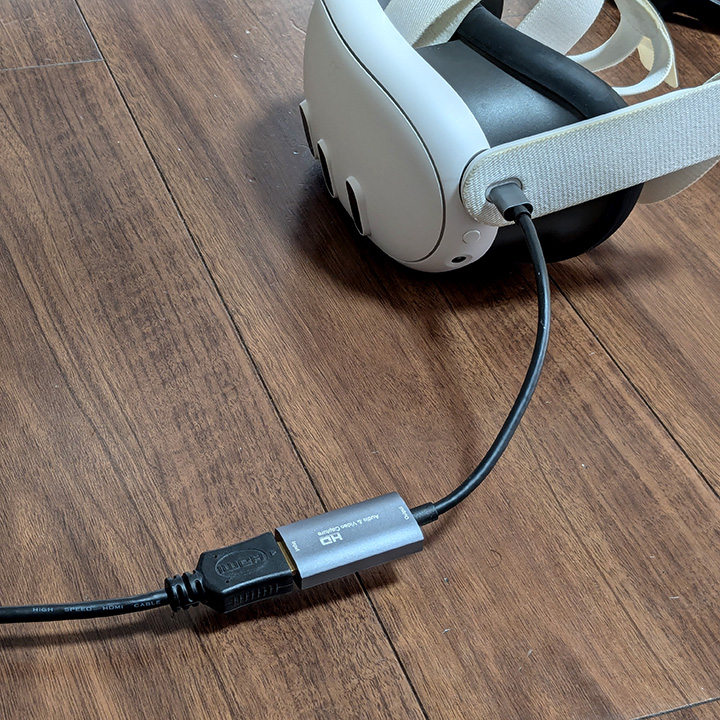
筆者が使用している『HDMI to USB-C ビデオキャプチャカード』
この例ではメタクエスト3に接続していますが、iPadの場合も全く同じです
※上記はアフィリエイトリンクです、気になる方は同等品を検索してお探しください。ただし、その際はレビューなどをしっかりご確認の上、必ず実機で動作確認されているものをお選びください。
iPadにHDMI機器を接続すれば視聴も録画も自由自在
筆者がiPad pro(2022)でテストした限りでは、接続した機器はフルHD(1920×1080px)の60fpsで安定して映像と音声が表示されました。1080Pながら、iPadの大きい画面で表示されますので、出先でデジカメ写真をチェック・整理したい場合などにもとても便利です。
また、この方法は単純にテレビ代わりにiPadを用いておりコピープロテクトもかからないため、ゲームのプレイ映像でもメディア映像でも録画済みテレビ番組でも、テレビに挿し込んでいるHDMI機器は恐らく全て再生・録画可能です。(著作権侵害には十分ご留意ください!)
例えば、昔撮影したホームビデオなどもPCに取り込んで動画変換する必要もなく、簡単にiPadやスマホで再生できる動画にできますので、そういう使い方にもおすすめですよ。
まとめ
このブログを御覧の方は、Meta Quest 3 / Meta Quest 3Sのユーザーさんや、購入希望の方が多いと思いますが、この「ビデオキャプチャカード」はメタクエストでもiPadでも活用できる便利アイテムですので、ぜひお役立てください!
